
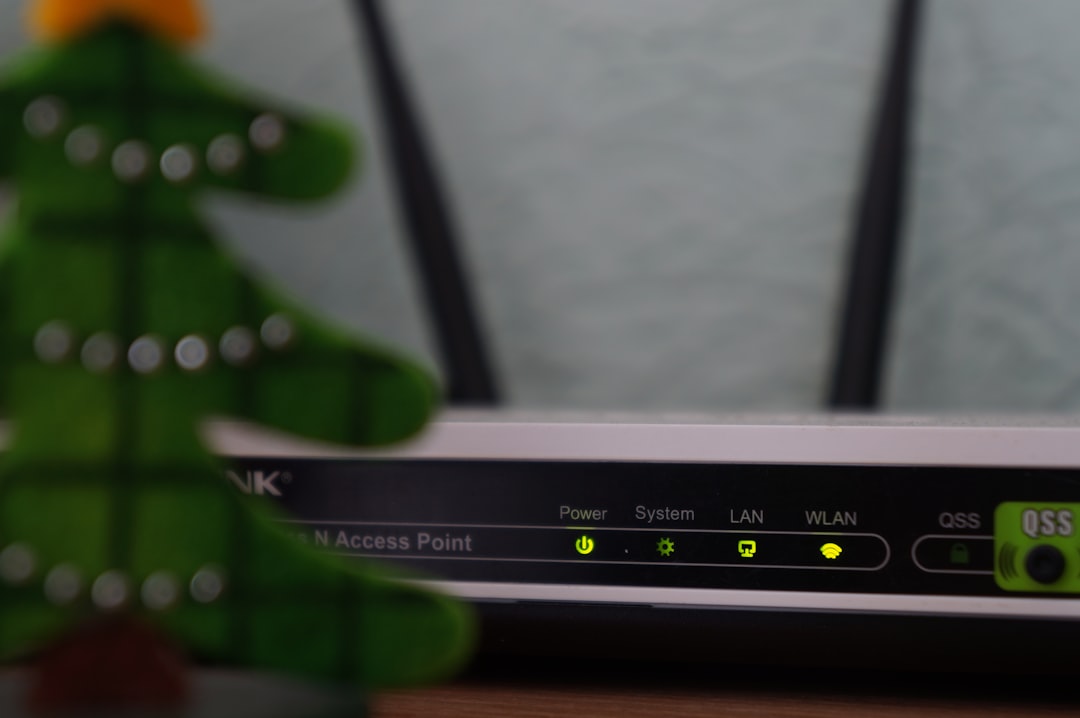
WLAN-Probleme zu Hause? So verbessern Sie Ihre Verbindung
Schwaches WLAN, Abbrüche beim Videocall oder langsames Streaming sind im Alltag ärgerlich. Viele Ursachen lassen sich mit einfachen Maßnahmen beheben, ohne gleich teure Hardware zu kaufen.
In diesem Artikel erklären wir praxisnah und Schritt für Schritt, wie Sie Reichweite, Stabilität und Geschwindigkeit Ihres WLANs verbessern — von der Bestandsaufnahme bis zu sinnvollen Hardware-Entscheidungen.
1. Ursachen erkennen: Welche Faktoren stören Ihr WLAN?
Bevor Sie handeln, sollten Sie die häufigsten Störquellen prüfen: dicke Wände, Entfernung zum Router, viele gleichzeitig aktive Geräte und fremde Netzwerke in der Nachbarschaft. Auch zahlreiche IoT- und Smart‑Home-Geräte erzeugen Verkehr und Interferenzen, besonders wenn sie auf 2,4 GHz laufen. Prüfen Sie gezielt, welche Geräte aktiv sind, zum Beispiel Beleuchtung und Sensoren unter Smart Home Geräte.
2. Router-Standort optimieren
Der Aufstellort des Routers ist oft die einfachste und effektivste Stellschraube:
- Zentral im Wohnraum platzieren, nicht im Keller oder hinter Möbeln.
- Höher positionieren statt auf dem Boden. Freie Sicht zu Bereichen mit hoher Nutzung hilft.
- Weg von Mikrowelle, Babyphone und großen Metallgegenständen — diese stören Funkwellen.
- Falls möglich: Router nicht in einem geschlossenen Schrank betreiben.
3. Bandwahl und Kanaloptimierung
Moderne Router bieten 2,4 GHz und 5 GHz. Das 2,4 GHz-Band hat größere Reichweite, ist aber anfälliger für Störungen; 5 GHz ist schneller, hat jedoch kürzere Reichweite. Für Streaming und Videokonferenzen ist 5 GHz oft die bessere Wahl, sofern die Entfernung passt. Nutzen Sie außerdem die automatische Kanalwahl oder wählen Sie manuell einen weniger belegten Kanal. Gerätetypen wie LED‑Streifen oder Funkbeleuchtung können ebenfalls Kanäle belegen — prüfen Sie z. B. ob Ihre Lichtstreifen wie Govee LED-Streifen parallel viel Traffic erzeugen.
4. Firmware, Sicherheit und Passwörter
Veraltete Router‑Firmware kann Performance‑ und Sicherheitsprobleme verursachen. Prüfen Sie regelmäßig auf Updates (im Router‑Menü) und aktivieren Sie WPA2 oder WPA3 als Verschlüsselung. Verwenden Sie ein starkes, individuelles Passwort und trennen Sie Gäste über ein separates Gastnetzwerk. Entfernen Sie alte, nicht mehr genutzte Geräte aus der Liste verbundener Clients.
5. Priorisierung, QoS und feste IPs
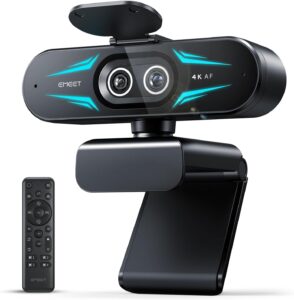
Quality of Service (QoS) erlaubt, wichtigen Anwendungen Priorität zu geben — z. B. VoIP oder Videokonferenzen. Stellen Sie im Router ein, welche Dienste bevorzugt werden sollen. Für feste Geräte wie Smart‑TV oder Konferenzkamera empfiehlt sich eine feste IP‑Zuweisung oder DHCP‑Reservierung, um Verbindungsprobleme durch wechselnde Adressen zu vermeiden. Wenn Sie häufig Videoanrufe durchführen, kann eine qualitativ hochwertige Webcam wie die EMEET C60E Dual-Kamera 4K-Webcam von stabiler Verbindung profitieren.
6. Mesh-Systeme, Repeater und Powerline als Ausbauoptionen
Reichweitenprobleme lösen Sie durch zusätzliche Funkknoten oder kabelgebundenen Backhaul. Mesh‑Systeme liefern oft die zuverlässigsten Ergebnisse, weil sie Roaming und Kanalmanagement zentral steuern. Repeater sind günstig, halbieren aber oft die verfügbare Bandbreite. Powerline‑Adapter können eine praktische Alternative sein, wenn das Stromnetz zuverlässig ist. Wenn Sie viele vernetzte Haushaltsgeräte nutzen (z. B. Saugroboter), lohnt sich ein Blick auf deren WLAN‑Integration, beispielsweise beim roborock Qrevo Edge 2 Set Saugroboter, damit diese nicht unnötig Bandbreite blockieren.
7. Kabel statt Funk: Ethernet, Switches und USB-Hubs
Für fest installierte Geräte (Smart‑TV, Desktop‑PC, Gaming‑Konsole) ist Ethernet die stabilste Lösung. Wenn zusätzliche LAN‑Ports fehlen, hilft ein aktiver Switch oder ein powered USB‑Hub für kompatible Adapter. Ein zuverlässiger USB‑Hub mit Netzteil wie der USB-Hub mit Netzteil, atolla USB 3.0 ist praktisch für zusätzliche USB‑Netzwerkadapter oder Geräte, die stabile Stromversorgung brauchen.
8. Messung, Analyse und langfristige Entscheidungen
Testen Sie die Verbindung nach Änderungen mit Speedtests und einer WLAN‑Analyser‑App. Achten Sie auf Ping, Upload und Download in den relevanten Räumen zu unterschiedlichen Tageszeiten. Wenn Ihr Router mehrere Jahre alt ist oder nur 802.11n unterstützt, bringt ein Upgrade auf einen Dual‑ oder Tri‑Band‑Router mit Wi‑Fi 5/6 oft spürbare Verbesserungen.
Kurze praktische Checkliste
- Router zentral und erhöht aufstellen
- 2,4 GHz / 5 GHz gezielt nutzen
- Firmware aktualisieren und WPA2/WPA3 aktivieren
- QoS für VoIP/Streaming einrichten
- Fest installierte Geräte per Ethernet verbinden
- Mesh oder Powerline prüfen bei toten Bereichen
- Unnötige Geräte trennen, Gastnetz für Besucher nutzen
- Verbindungstest vor und nach Änderungen durchführen
Fazit und praktische Empfehlung
Beginnen Sie mit Standort, Firmware und Bandwahl — das löst oft schon viele Probleme. Für größere Wohnungen oder viele vernetzte Geräte ist ein Mesh‑System oder eine Kombination aus Ethernet‑Backbone und Mesh die nachhaltigste Lösung. Priorisieren Sie wichtige Dienste per QoS und trennen Sie Gäste und IoT‑Geräte in eigene Netze. Falls Sie eine Hardware-Erweiterung planen, wählen Sie gezielt nach Bedarf (Reichweite vs. Geschwindigkeit).
FAQ – Häufige Fragen
- Warum schwankt meine WLAN‑Geschwindigkeit?
Häufige Gründe sind Interferenzen, viele aktive Clients, falsches Band oder Entfernung zum Router. Prüfen Sie Gerätelast und Kanalbelegung.
- Sollte ich 2,4 GHz oder 5 GHz nutzen?
2,4 GHz für größere Reichweite und einfache Geräte, 5 GHz für hohe Datenraten und Streaming bei kurzer bis mittlerer Distanz.
- Hilft ein Repeater oder lieber Mesh?
Mesh ist in der Regel stabiler und skaliert besser. Repeater sind günstiger, können aber Bandbreite halbieren.
- Wann ist ein Router‑Upgrade sinnvoll?
Wenn der Router älter ist als 4–5 Jahre, nur 802.11n unterstützt oder bei vielen modernen Clients regelmäßig Engpässe auftreten.
- Beeinträchtigt viele Smart‑Home‑Geräte das WLAN?
Ja, besonders wenn viele auf 2,4 GHz arbeiten oder dauerhaft Daten senden. Trennen Sie unnötige Geräte und nutzen Sie ggf. ein separates Netzwerk.
- Wie messe ich meine Heimnetz‑Performance korrekt?
Nutzen Sie mehrere Speedtests an unterschiedlichen Standorten und Zeiten, sowie eine WLAN‑Analyser‑App, um Signalstärke und Störquellen zu identifizieren.
In diesem Artikel vorgestellte Produkte
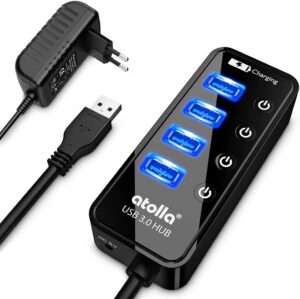
USB-Hub mit Netzteil, atolla USB 3….
Produktbeschreibung atolla USB Hub Active 3.0 mit Netzteil Produktdesign: Die eleganten USB 3.0-Multiports mit glänzendem UV-Klarlack…
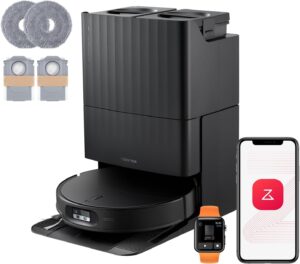
roborock Qrevo Edge 2 Set Saugrobot…
Von der Marke Roborock-Bestseller Roborock hohe Qualität 25.000 Pa HyperForce Saugleistung & Dual Anti-Tangle System –…
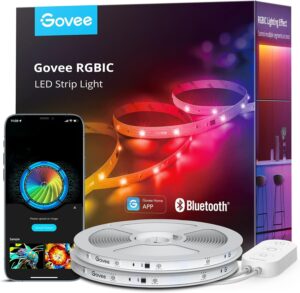
Govee LED-Streifen 20 m, RGBIC-LED-…
Produktbeschreibung 1 RGBIC-Effekte 2 DIY 3 Szenenmodi Das Video zeigt das Produkt im Einsatz. Das Video…
