
Einleitung
Ihr Laptop wird langsamer, startet zäh oder Programme reagieren verzögert? Das ist ärgerlich, aber in vielen Fällen kein Grund zur Panik. Oft lassen sich Performance-Probleme mit einfachen Schritten und gezielten Maßnahmen deutlich verbessern.
In diesem Beitrag finden Sie praktische, sofort anwendbare Tipps – von Software-Checks über Wartung bis zu sinnvollen Hardware-Optionen. Wenn Sie zusätzlich Ersatzteile oder Zubehör suchen, lohnt sich ein Blick in den Shop: MrCommerceDeals.
Warum wird mein Laptop langsam?
Langsamkeit hat viele Ursachen: zu viele Hintergrundprogramme, volle Festplatte, veralteter Arbeitsspeicher, fragmentierte oder langsame Festplatte (HDD statt SSD), Malware oder Überhitzung. Bevor Sie teure Ersatzteile kaufen, sollten Sie systematisch prüfen, welche Faktoren wirklich die Leistung bremsen.
Autostart und laufende Programme kontrollieren
Viele Programme starten automatisch mit Windows oder macOS und laufen im Hintergrund. Das kostet Prozessorzeit und Arbeitsspeicher.
- Windows: Task-Manager → Autostart prüfen und unnötige Einträge deaktivieren.
- macOS: Systemeinstellungen → Benutzer & Gruppen → Anmeldeobjekte reduzieren.
- Tipp: Nach Änderungen neu starten und die Startzeit messen.
Festplatte prüfen: SSD statt HDD
Eine herkömmliche HDD ist deutlich langsamer als eine SSD. Wenn Ihr Laptop noch eine HDD hat, wirkt ein Austausch oft wie ein Performance-Boost.
Prüfen Sie den freien Speicher: Ist die Systempartition zu mehr als 80 % gefüllt, wird das System träge. Bereinigen Sie temporäre Dateien, leeren Sie den Papierkorb und deinstallieren Sie nicht benötigte Programme.
Bei Austausch auf SSD: Backups erstellen, System klonen oder neu installieren. Externe Adapter und Hubs können beim Transfer helfen; ein gut funktionierender USB-Anschluss erleichtert die Datenübertragung, z. B. mit einem praktischen USB-Hub mit Netzteil.
Arbeitsspeicher (RAM) aufrüsten
Zu wenig RAM ist ein häufiger Flaschenhals: Das System lagert Daten auf die Festplatte aus (Swap), was bei HDDs und selbst bei SSDs deutlich langsamer ist als echter Arbeitsspeicher.
- Task-Manager bzw. Aktivitätsanzeige prüfen: Wie hoch ist die RAM-Auslastung bei typischer Nutzung?
- Wenn Sie regelmäßig nahe oder über 80 % liegen, bringt ein RAM-Upgrade deutliche Vorteile.
Für viele ältere Notebooks ist ein einzelnes zusätzliches Modul eine günstige Lösung. Ein kompatibles Beispiel ist der Timetec Hynix IC 8 GB DDR3L 1600 MHz RAM, prüfen Sie zuvor die maximale Kapazität und den Typ Ihres Laptops.
Systemwartung: Updates, Treiber und Malware-Scan
Regelmäßige Wartung ist simpel, aber effektiv:
- Installieren Sie Betriebssystem- und Treiber-Updates (Grafik-, Chipsatz- und Storage-Treiber).
- Führen Sie einen vollständigen Malware-Scan mit vertrauenswürdiger Anti-Malware-Software durch.
- Bereinigen Sie den Browser: Erweiterungen deaktivieren, Cache leeren, veraltete Plugins entfernen.
Temperatur und Lüfter: Überhitzung vermeiden
Überhitzung drosselt CPU und GPU automatisch, um Schaden zu vermeiden. Staub im Lüfter und auf Kühlrippen reduziert die Kühlleistung.
- Reinigen Sie die Lüftungsöffnungen mit Druckluft oder einem weichen Pinsel.
- Achten Sie auf die Platzierung: feste Unterlagen blockieren die Luftzufuhr; ein Laptop-Ständer oder -kühler verbessert die Belüftung.
- Wärmeleitpaste erneuern: Bei älteren Laptops kann das Auftragen neuer Wärmeleitpaste die Temperatur signifikant senken (Vorsicht: nur erfahrene Nutzer sollten das öffnen).
Externe Geräte und Zubehör
Peripherie kann indirekt mitwirken: langsame oder störende USB-Geräte, defekte Kabel oder ein überlasteter USB-Bus können Leistungseinbußen oder Verzögerungen bei bestimmten Aufgaben verursachen.
Ein qualitativ hochwertiger USB-Hub mit eigener Stromversorgung kann helfen, angeschlossene Geräte stabil zu betreiben. Für Videokonferenzen oder Streaming lohnt ein Upgrade auf moderne Peripherie, z. B. eine hochwertige Webcam wie die EMEET C60E Dual-Kamera 4K-Webcam, die Bildverarbeitung entlastet und für stabilere Konferenzen sorgt.
Wenn nichts hilft: Neuinstallation oder gezieltes Hardware-Upgrade
Bleiben Probleme nach Software-Checks und einfachen Hardware-Maßnahmen bestehen, sind zwei Optionen sinnvoll:
- Sauberinstallation des Betriebssystems: Das beseitigt Software-Reste, Registry-Probleme und Malware-Reste. Vorher unbedingt vollständige Backups machen.
- Gezieltes Hardware-Upgrade: SSD statt HDD, mehr RAM oder – bei sehr alten Geräten – ein Austausch gegen ein moderneres Modell.
Vor einer Neuanschaffung prüfen Sie, ob Reparatur oder Upgrade wirtschaftlich sinnvoll sind. Ersatzteile und Zubehör finden Sie unter anderem auf MrCommerceDeals, falls Sie Komponenten oder Zubehör benötigen.
Kurze Checkliste zum Abarbeiten
- Rechner neu starten und Startzeit messen.
- Autostart-Einträge überprüfen und unnötige Programme deaktivieren.
- Festplattenplatz freimachen; große Dateien verschieben oder löschen.
- Festplatten-Status prüfen; bei HDD auf SSD umrüsten.
- RAM-Auslastung messen; bei Bedarf RAM aufrüsten (Timetec RAM prüfen).
- Treiber und Betriebssystem aktualisieren; Malware-Scan durchführen.
- Lüfter und Kühlung reinigen; bei Bedarf Wärmeleitpaste erneuern.
Fazit
Ein langsamer Laptop muss nicht sofort ersetzt werden. Oft reichen systematische Software-Checks, gründliche Reinigung und gezielte Upgrades (SSD, RAM) aus, um die Leistung deutlich zu verbessern. Beginnen Sie mit den einfachen Maßnahmen und prüfen Sie anschließend, ob Hardware-Verbesserungen nötig sind. Für Ersatzteile und sinnvolles Zubehör finden Sie geeignete Angebote bei MrCommerceDeals.
FAQ
-
Mein Laptop startet sehr langsam — was ist der erste Schritt?
Überprüfen Sie Autostart-Programme und führen Sie einen schnellen Malware-Scan durch. Entfernen Sie unnötige Programme und starten Sie neu. -
Bringt eine SSD wirklich so viel?
Ja. Besonders beim Systemstart und Laden von Programmen sind SSDs deutlich schneller als HDDs und bringen oft den größten spürbaren Performance-Gewinn. -
Wie viel RAM ist für normale Nutzung sinnvoll?
Für Web-Browsing, Office und Video-Calls empfehlen sich mindestens 8 GB. Für intensivere Aufgaben wie Bild- oder Videobearbeitung sind 16 GB oder mehr sinnvoll. -
Kann Überhitzung plötzlich zu Abstürzen führen?
Ja. Wenn die CPU/GPU zu heiß wird, drosselt das System die Leistung oder schaltet sich ab, um Schäden zu vermeiden. Regelmäßige Reinigung und gute Belüftung sind wichtig. -
Soll ich vor einer Neuinstallation alle Dateien sichern?
Unbedingt. Erstellen Sie vollständige Backups Ihrer persönlichen Daten und gegebenenfalls eine Liste installierter Programme inklusive Lizenzdaten.
In diesem Artikel vorgestellte Produkte
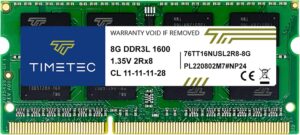
Timetec Hynix IC 8 GB DDR3L 1600 MH…
Produktbeschreibung Qualitätssicherung Alle Timetec-Module bestehen aus streng ausgewählten Premium-Chip-ICs für ein hohes Leistungspotenzial, die eine hervorragende…

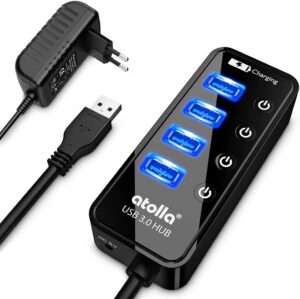
USB-Hub mit Netzteil, atolla USB 3….
Produktbeschreibung atolla USB Hub Active 3.0 mit Netzteil Produktdesign: Die eleganten USB 3.0-Multiports mit glänzendem UV-Klarlack…
